nstal ulang adalah hal terakhir yang mesti dilakukan saat Windows mengalami permasalahan serius. Meski perlu, proses ini bisa jadi merepotkan, membosankan bahkan menyebalkan. Kamu mesti melakukan backup data, instalasi dan memasang satu persatu aplikasi yang jumlahnya tidak sedikit.
Daripada menghadapi permasalahan ini terus menerus, ada baiknya kamu membuat backup sistem. Jadi saat sistem operasi mengalami permasalahan serius, kamu tinggal mengembalikan backup sistem tersebut tanpa perlu melakukan proses instal ulang. Kamu bisa melakukan backup dan restore bermodalkan fasilitas yang ada pada Windows 7. Sehingga kamu tidak perlu repot-repot menggunakan aplikasi tambahan.
Usahakan proses backup langsung kamu lakukan sesaat setelah proses instal ulang dimana telah terpasang driver beserta aplikasi standar. Hal ini dimaksudnya agar kondisi Windows masih sehat dan kamu tidak perlu lagi melakukan prosedur pemasangan driver berulang kali. Berikut caranya:
Proses Backup sistem
1. Buka aplikasi
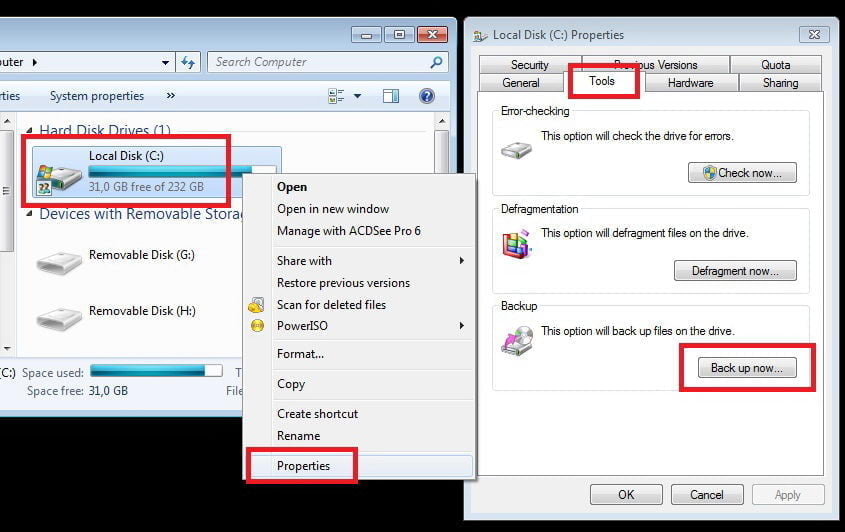
Klik Start>Computer, pilih drive C: dan klik kanan. Pilih Properties>Tools, klik Backup now.
1. Buka aplikasi
Klik Start>Computer, pilih drive C: dan klik kanan. Pilih Properties>Tools, klik Backup now.
2. Tentukan lokasi
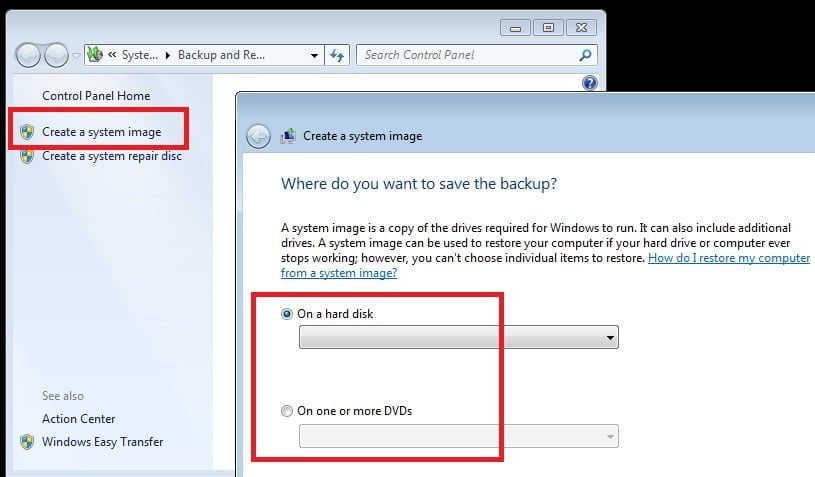
Pilih Create a system image, nantinya Windows akan mencari lokasi dimana backup image ini akan ditempatkan. Kamu mempunyai pilihan ditempatkan pada folder baru (harus di drive yang berbeda dengan C:), atau pilih agar ditempatkan (diburn) ke keping DVD.
Pilih Create a system image, nantinya Windows akan mencari lokasi dimana backup image ini akan ditempatkan. Kamu mempunyai pilihan ditempatkan pada folder baru (harus di drive yang berbeda dengan C:), atau pilih agar ditempatkan (diburn) ke keping DVD.
3. Konfirmasi backup
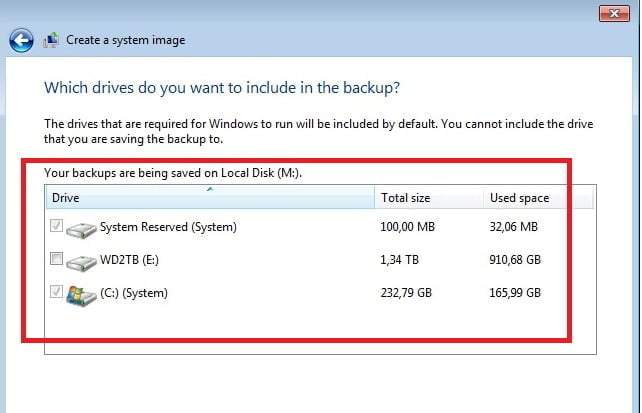
Setelah memilih lokasi tersebut, klik Next. Aplikasi akan mengkonfirmasi sistem yang akan di-backup sebelum berlanjut ke langkah berikutnya (beri tanda centang jika ingin melakukan backup, dan hilangkan centang jika tidak). Klik Next, dan proses akan berjalan. Lamanya waktu backup tergantung dari kapasitas sistem Windows yang ada.
Setelah memilih lokasi tersebut, klik Next. Aplikasi akan mengkonfirmasi sistem yang akan di-backup sebelum berlanjut ke langkah berikutnya (beri tanda centang jika ingin melakukan backup, dan hilangkan centang jika tidak). Klik Next, dan proses akan berjalan. Lamanya waktu backup tergantung dari kapasitas sistem Windows yang ada.
Membuat CD/DVD recovery
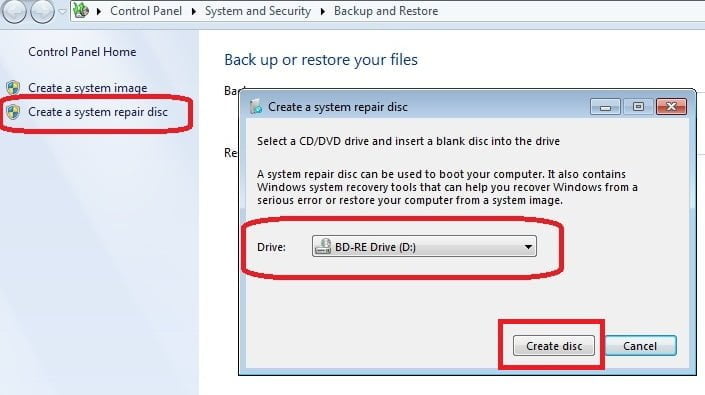
Hasil backup tersebut nantinya berupa file yang hanya bisa dijalankan saat hendak melakukan recovery sistem operasi. Untuk menjalankan proses recovery, kamu mesti membuat CD/DVD recovery yang akan membantu proses restore nantinya. Untuk itu kembali ke proses Backup and Restore, pilih Create a system repair disc, masukkan keping CD/DVD kosong ke optical drive. Klik Next, dan proses burn dimulai. Saat proses selesai, Windows akan menampilkan jendela konfirmasi agar CD/DVD recovery tersebut siap digunakan saat proses pemulihan.
Hasil backup tersebut nantinya berupa file yang hanya bisa dijalankan saat hendak melakukan recovery sistem operasi. Untuk menjalankan proses recovery, kamu mesti membuat CD/DVD recovery yang akan membantu proses restore nantinya. Untuk itu kembali ke proses Backup and Restore, pilih Create a system repair disc, masukkan keping CD/DVD kosong ke optical drive. Klik Next, dan proses burn dimulai. Saat proses selesai, Windows akan menampilkan jendela konfirmasi agar CD/DVD recovery tersebut siap digunakan saat proses pemulihan.
Melakukan Restore sistem
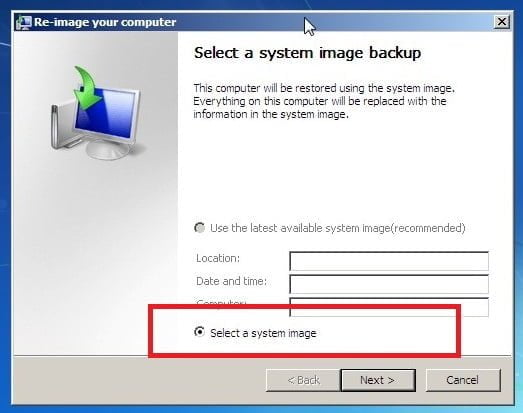
Masukkan CD/DVD recovery yang telah dibuat pada optical drive, restart komputer. Sebelumnya posisikan boot agar dimulai dari CD/DVDROM yang bisa diatur dari BIOS. Nantinya akan terbuka jendela System Recovery Options, pilih Restore your computer using a system image that you created, klik Next. Jelajah ke posisi dimana file backup tadi dibuat. Secara otomatis sistem yang ada akan ditimpa dengan sistem operasi dari file backup yang telah kita lakukan sebelumnya. Tunggu hingga proses selesai dan sistem akan kembali kesedia kala.
Masukkan CD/DVD recovery yang telah dibuat pada optical drive, restart komputer. Sebelumnya posisikan boot agar dimulai dari CD/DVDROM yang bisa diatur dari BIOS. Nantinya akan terbuka jendela System Recovery Options, pilih Restore your computer using a system image that you created, klik Next. Jelajah ke posisi dimana file backup tadi dibuat. Secara otomatis sistem yang ada akan ditimpa dengan sistem operasi dari file backup yang telah kita lakukan sebelumnya. Tunggu hingga proses selesai dan sistem akan kembali kesedia kala.