Rabu, 02 Maret 2016

Instal ulang adalah hal terakhir yang mesti dilakukan saat sistem operasi sedang dalam keadaan payah. Tapi, meskipun perlu, proses ini bisa jadi merepotkan, membosankan, bahkan menyebalkan. Kita mesti melakukan backup data, instalasi, dan memasang aplikasi satu persatu yang jumlahnya mungkin tidak sedikit.
Daripada menghadapi permasalahan ini terus menerus, ada baiknya kita membuat backup sistem berupa clone image. Jadi saat sistem operasi mengalami permasalahan serius, kita tinggal mengembalikan backup sistem tersebut tanpa perlu melakukan proses instal ulang tersebut.
Nah, kali ini Bansel43™ akan berbagi informasi cara melakukan backup dan restore image sistem operasi dengan menggunakan fasilitas yang ada pada Windows 7 sehingga kita tidak perlu repot-repot mencari aplikasi tambahan.
Agar bisa diterapkan pada semua versi Windows 7, Bansel43™ akan memberikan cara sederhananya. Sebelum kita memulai, pastikan sistem operasi yang akan di-backup dalam keadaan baik dan sehat, agar nantinya proses restore bisa mengembalikan sistem ke kondisi seperti sedia kala.
CATATAN PENTING :
Usahakan proses backup langsung kita lakukan sesaat setelah proses instal ulang dimana telah terpasang driver beserta aplikasi standar. Hal ini dimaksudkan agar kondisi Windows masih "sehat" dan kita tidak perlu lagi melakukan prosedur memasang driver berulang kali. 

PROSES BACKUP SISTEM

  1. Buka Aplikasi
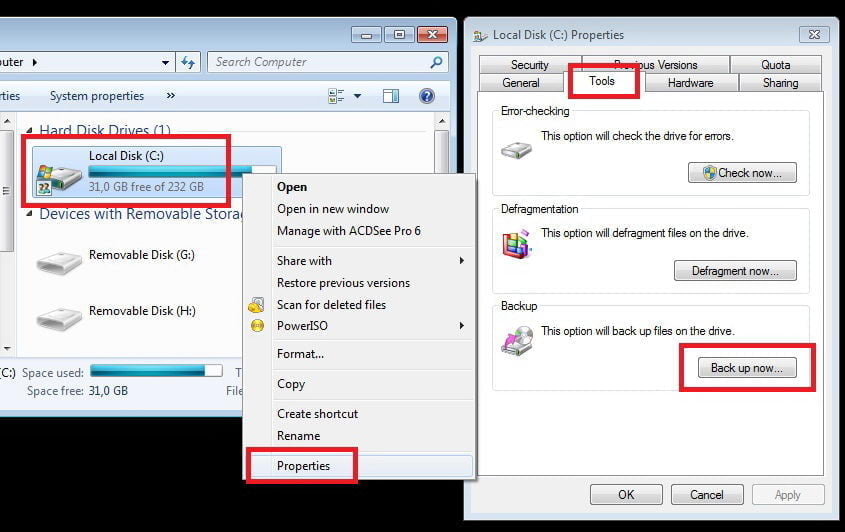
    Klik "Start" > "Computer", pilih drive C: di mana terdapat sistem operasi utama, lalu klik kanan. Pilih "Properties" > "Tools", kemudian klik "Backup now".
  2. screenshot
  3. Tentukan lokasi
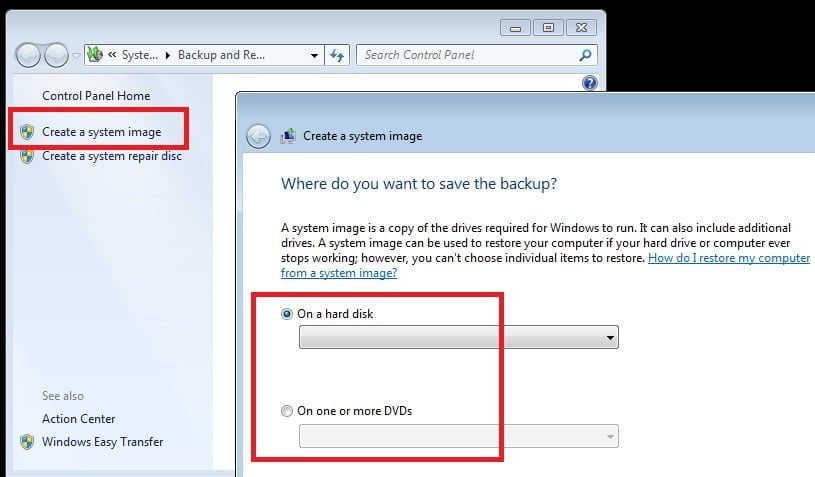
    Pilih "Create a system image". Nantinya Windows akan mencari lokasi di mana backup image ini akan ditempatkan. Kita bisa memilih apakah backup tersebut akan ditempatkan di folder baru, harus di drive yang berbeda dengan C: atau pilih agar ditempatkan (di-burn) ke keping DVD. Jika ingin ditempatkan di sebuah keping DVD, pastikan kapasitasnya mencukupi.
  4. screenshot
  5. Konfirmasi backup
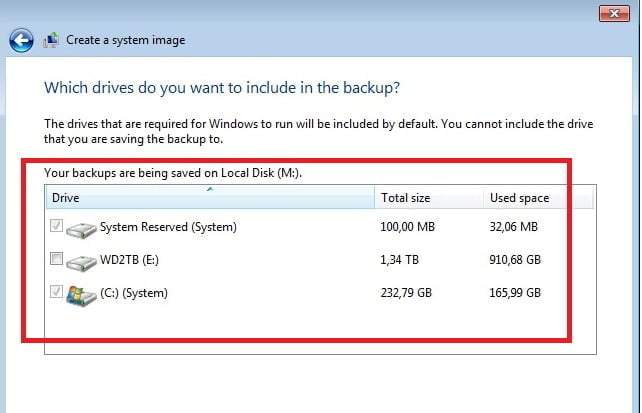
    Setelah memilih lokasi tersebut, klik "Next". Aplikasi akan mengonfirmasi sistem yang akan di-backup sebelum berlanjut ke langkah berikutnya (beri centang jika ingin melakukan backup, dan hilangkan centang jika tidak). Klik "Next", dan proses akan berjalan. Lamanya waktu backup tergantung dari kapasitas sistem Windows yang ada.
  6. screenshot
  7. Membuat CD recovery
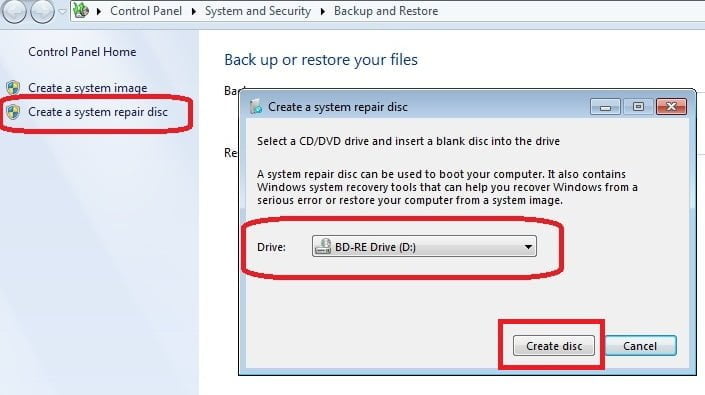
    Hasil backup ini nantinya akan berupa file yang bisa dijalankan saat hendak melakukan recovery sistem operasi. Untuk menjalankan proses pemulihan ini, kita mesti membuat CD recovery yang akan membantu proses recovery nantinya. Untuk itu, silahkan kembali ke proses "Backup and Restore", Pilih "Create a system repair disc" lalu masukkan keping DVD kosong ke optical drive. klik "Next" dan proses burn akan dimulai.
  8. screenshot
  9. Konfirmasi lagi
    Saat proses selesai, Windows akan menampilkan jendela konfirmasi agar CD recovery tersebut siap digunakan saat proses pemulihan.

PROSES RESTORE SISTEM

  1. Restore Sistem
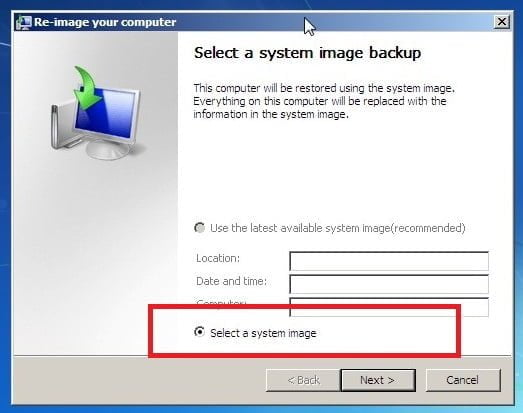
    Masukkan CD recovery yang telah dibuat tadi pada optical drive, lalu restart komputer. Sebelumnya posisikan boot agar dimulai dari CD/DVD-ROM yang bisa diatur dari BIOS. Nantinya akan terbuka jendela "System Recovery Options". Pilih "Restore your computer using a system image that your created", dilanjutkan dengan mengklik "Next".
  2. Selesai
    Silahkan jelajahi ke posisi di mana file backup tadi dibuat. Secara otomatis, sistem yang ada akan ditimpa dengan sistem operasi dari file backup yang telah kita lakukan sebelumnya. Tunggu hingga proses selesai dan sistem akan kembali ke kondisi seperti sedia kala.
Cara backup data dan restore windows 7 – Disaatwindows mengalami masalah serius atau tidak dapat digunakan lagi maka install ulang adalah hal yang harus dilakukan. Seperti yg kita tahu proses ini bisa jadi merepotkan, membosankan bahkan menyebalkan karena harus install aplikasilainya satu persatu yg jumlahnya tidak sedikit dan harus setting sana sini. Sebelum install ulang kamu juga mesti melakukan backup data  yg ada di drive: C agar data penting nya tak hilang, instalasi dan memasang satu persatu aplikasi yg jumlahnya tidak sedikit.

Membuat backup data / sistem adalah hal yang harus dilakukan agar anda tidak menghadapi permasalahan ini terus menerus. Jika suatu saat windows 7 anda mengalami masalah atau tidak dapat digunakan, kamu anda tinggal mengembalikan backup sistem tersebut tanpa perlu melakukan proses install ulang lagi. Kamu bisa melakukan backup dan restore bermodalkan fasilitas yang ada pada Windows 7. Sehingga kamu tidak perlu repot-repot menggunakan aplikasi tambahan.

Untuk memulai proses backup pastikan anda melakukannya setelah proses install ulang selesai dan juga telah terpasang driver beserta aplikasi standar. Hal ini dimaksudnya agar kondisi Windows masih sehat dan kamu tidak perlu lagi melakukan prosedur pemasangan driver berulang kali. Berikut cara nya:

Cara Backup Data / Sistem Windows 7


  1. Klik Start>Computer, pilih drive C: dan klik kanan. Pilih Properties>Tools, klik Backup now.
    Cara backup data dan restore windows 7 a
  2. Pilih Create a system image, nantinya Windows akan mencari lokasi dimana backup image ini akan ditempatkan. Kamu mempunyai pilihan ditempatkan pada folder baru (harus di drive yg berbeda dengan C: misal di Drive D), atau pilih agar ditempatkan (diburn) ke keping DVD.
     Cara backup data dan restore windows 7 b
  • Setelah memilih lokasi tersebut, klik Next. Aplikasi akan mengkonfirmasi sistem yg akan di-backup sebelum berlanjut ke langkah berikutnya (beri tanda centang jika ingin melakukan backup, dan hilangkan centang jika tidak). Klik Next, dan proses akan berjalan. Lamanya waktu backup tergantung dari kapasitas sistem Windows yg ada.
    Cara backup data dan restore windows 7 c

  • Cara Membuat CD/DVD Recovery

    Jika proses backup data sudah selesai, sekarang yg harus dilakukan adalah membuat cd/ dvd recoverynya untuk membantu proses restore windows 7 nantinya. Kenapa harus dibuat cd/dvd ? karena hasil backup data tersebut berupa file yg hanya bisa dijalankan saat hendak melakukan recovery sistem operasi. Untuk menjalankan proses recovery tersebut kamu mesti membuat CD/DVD recovery .Untuk itu kembali ke proses Backup and Restore, pilih Create a system repair disc, masukkan keping CD/DVD kosong ke optical drive. Klik Next, dan proses burn dimulai. Saat proses selesai, Windows akan menampilkan jendela konfirmasi agar CD/DVD recovery tersebut siap digunakan saat proses pemulihan.
    Cara backup data dan restore windows 7 d


    Cara Restore Sistem Windows 7

    Masukkan CD/DVD recovery yang telah dibuat pada optical drive, restart komputer. Sebelumnya posisikan boot agar dimulai dari CD/DVDROM yg bisa diatur dari BIOS. Nantinya akan terbuka jendela System Recovery Options, pilih Restore your computer using a system image that you created, klik Next. Jelajah ke posisi dimana file backup tadi dibuat. Secara otomatis sistem yang ada akan ditimpa dengan sistem operasi dari file backup yang telah kita lakukan sebelumnya. Tunggu hingga proses selesai dan sistem akan kembali kesedia kala.
    Cara backup data dan restore windows 7 e
    Itu saja yang dapat saya bagai di tutorial cara backup data dan restore windows 7. Semoga tutorial ini dapat menyelesaikan masalah yang kamu alami dengan mengikuti cara cara diatas.
    Panduan Backup dan Restore Komputer di buat beberapa bagian :
    1 – Apa sih Backup itu dan mengapa saya memerlukannya?
    2 - Master Plan Backup
    3 - Seberapa sering saya harus menjalankan backup?
    4 - Backup Tools
    5 - Kemana sebaiknya kita membuat Backup?
    6 - Bagaimana cara membuat backup dan restore sistem operasi ?
    7 - Kesimpulan

    Langsung aja kebagian yang pertama

    1 – Apa sih Backup itu dan mengapa saya memerlukannya?


    Sebuah backup komputer adalah salinan data elektronik yang disimpan terpisah dari file asli. Dalam hal data asli bisa corrupt, rusak, dihapus atau hilang, backup dapat digunakan untuk memulihkan atau mengembalikan data. Sehingga meminimalkan risiko kehilangan data.

    Konsep back up informasi jauh lebih tua dari komputer sendiri. Pada tahun 1950, backup data komputer pertama dibuat ke punch card, teknologi sederhana yang pada saat itu sudah berusia lebih dari seratus tahun. Pada tahun 1960, kertas digantikan oleh pita magnetik. Karena biaya rendah dan umur panjang dibandingkan dengan teknologi penggerak modern yang keras, pita magnetik masih digunakan untuk backup di banyak perusahaan.

    Backup merupakan hal penting karena data yang memiliki nilai. Di masa sekarang banyak sekali informasi yang diperdagangkan secara digital, hampir semua orang memiliki data yang nilai finansial, misalnya membeli musik atau eBook. Banyak file di komputer pribadi kita tidak memiliki nilai uang, tapi kita menghabiskan banyak waktu mengumpulkan mereka. Kerugian terburuk, bagaimanapun, akan file yang kita memiliki satu-satunya salinan yang ada, seperti dokumen pribadi atau foto.

    Jika kita mampu untuk kehilangan file dan bisa dipulihkan oleh spesialis, maka kita tentu tidak perlu membuang waktu untuk mempersiapkan backup. Ada seluruh industri yang tergantung pada orang-orang yang tidak membuat backup, kehilangan data penting, dan kemudian membutuhkan seseorang untuk mengambil informasi bagi mereka. Namun, recovery data tentu ada harganya dan lumayan mahal, sementara dengan melakukan back up data sendiri hampir sepenuhnya gratis.

    Panduan Backup dan Restore Komputer akan memandu Anda melalui proses pengaturan dan memelihara backup secara teratur pada Windows 7. Prosedur hampir sama pada Windows Vista, dan konsep ini dapat diadopsi untuk Windows XP dan sistem operasi lainnya. Saya akan membantu Anda memutuskan mana file dan folder untuk cadangan dan bagaimana mengatur data untuk backup mudah. Aku akan memberikan perkiraan seberapa sering Anda harus membuat cadangan berbagai jenis file, yang media backup atau tujuan Anda bisa atau harus menggunakan, dan bagaimana untuk mengatur terbaik prosedur backup. Akhirnya, saya juga akan menunjukkan cara untuk mem-backup sistem operasi untuk pemulihan cepat dalam kasus sesuatu yang salah. Saya tahu bahwa mempersiapkan cadangan adalah sebuah kerumitan, dengan demikian, strategi yang saya usulkan adalah sebagai sederhana dan mudah mungkin, memaksimalkan baik kenyamanan pengguna dan keamanan data.

    Senin, 29 Februari 2016

    Cara Mudah Backup dan Restore Windows 7

    nstal ulang adalah hal terakhir yang mesti dilakukan saat Windows mengalami permasalahan serius. Meski perlu, proses ini bisa jadi merepotkan, membosankan bahkan menyebalkan. Kamu mesti melakukan backup data, instalasi dan memasang satu persatu aplikasi yang jumlahnya tidak sedikit.
    Daripada menghadapi permasalahan ini terus menerus, ada baiknya kamu membuat backup sistem. Jadi saat sistem operasi mengalami permasalahan serius, kamu tinggal mengembalikan backup sistem tersebut tanpa perlu melakukan proses instal ulang. Kamu bisa melakukan backup dan restore bermodalkan fasilitas yang ada pada Windows 7. Sehingga kamu tidak perlu repot-repot menggunakan aplikasi tambahan.
    Usahakan proses backup langsung kamu lakukan sesaat setelah proses instal ulang dimana telah terpasang driver beserta aplikasi standar. Hal ini dimaksudnya agar kondisi Windows masih sehat dan kamu tidak perlu lagi melakukan prosedur pemasangan driver berulang kali. Berikut caranya:
    Proses Backup sistem
    1. Buka aplikasi
    Klik Start>Computer, pilih drive C: dan klik kanan. Pilih Properties>Tools, klik Backup now.
    backup-01
    2. Tentukan lokasi
    Pilih Create a system image, nantinya Windows akan mencari lokasi dimana backup image ini akan ditempatkan. Kamu mempunyai pilihan ditempatkan pada folder baru (harus di drive yang berbeda dengan C:), atau pilih agar ditempatkan (diburn) ke keping DVD.
    backup-02
    3. Konfirmasi backup
    Setelah memilih lokasi tersebut, klik Next. Aplikasi akan mengkonfirmasi sistem yang akan di-backup sebelum berlanjut ke langkah berikutnya (beri tanda centang jika ingin melakukan backup, dan hilangkan centang jika tidak). Klik Next, dan proses akan berjalan. Lamanya waktu backup tergantung dari kapasitas sistem Windows yang ada.
    backup-03
    Membuat CD/DVD recovery
    Hasil backup tersebut nantinya berupa file yang hanya bisa dijalankan saat hendak melakukan recovery sistem operasi. Untuk menjalankan proses recovery, kamu mesti membuat CD/DVD recovery yang akan membantu proses restore nantinya. Untuk itu kembali ke proses Backup and Restore, pilih Create a system repair disc, masukkan keping CD/DVD kosong ke optical drive. Klik Next, dan proses burn dimulai. Saat proses selesai, Windows akan menampilkan jendela konfirmasi agar CD/DVD recovery tersebut siap digunakan saat proses pemulihan.
    backup-04
    Melakukan Restore sistem
    Masukkan CD/DVD recovery yang telah dibuat pada optical drive, restart komputer. Sebelumnya posisikan boot agar dimulai dari CD/DVDROM yang bisa diatur dari BIOS. Nantinya akan terbuka jendela System Recovery Options, pilih Restore your computer using a system image that you created, klik Next. Jelajah ke posisi dimana file backup tadi dibuat. Secara otomatis sistem yang ada akan ditimpa dengan sistem operasi dari file backup yang telah kita lakukan sebelumnya. Tunggu hingga proses selesai dan sistem akan kembali kesedia kala.
    backup-05

    Prosedur Backup dan Restore

    Prosedur Backup dan Restore

    System Image Backup adalah sebuah salinan lengkap atau backup dari sistem atau data dari komputer, yang meliputi: file sistem Windows, aplikasi, dokumen pribadi, device driver dan segala sesuatu yang lain, yang akan membantu untuk mengembalikan sistem Windows 8.1 dalam kasus kegagalan sistem yang fatal, virus, dan kesalahan lainnya yang mungkin terjadi,sehingga terjadi ganguan pada sistem.
    Memiliki salinan atau backup lengkap dari hard drive komputer kita adalah strategi terbaik untuk menanggulangi apabila komputer dalam keadaan error. Backup sebaiknya dilakukan secara berkala bisa satu minggu sekali atau melihat berapa sering komputer dipakai dan data-data penting yang terdapat di dalam hardisk komputer.
    Fungsi dan tujuan membuat system image backup adalah untuk merestore/memulihkan Operating System, Program files, Data Users dan seluruh aspek program data ketika terjadi kesalahan fatal pada komputer kita. Apabila kita sudah memiliki Backup System Image untuk Recovery berarti tidak harus menginstal ulang menggunakan Windows Operating System baru ketika ada masalah dengan kinerja sistem atau komputer tidak berjalan pada semestinya, dengan hanya melakukan restore maka akan kembali seperti waktu sebelumnya.
    Banyak penyebab system operasi rusak dan beragam pula akibatnya, jika tidak di antisipasi sejak awal akan berakibat fatal, seperti contoh: OS terlalu lama terinfeksi virus, pola pemakaian yang tidak benar, kesalahan penginstalan aplikasi, dll.
    Maka System Image Backup wajib dilakukan pada sebuah komputer.Berikut ini prosedur Backup dan Restore image sistem dan data pada windows 8.1.

    Prosedur Backup sistem operasi windows 8.1/Image backup
    • Siapkan media penyimpanan hasil backup.(hardisk,flashdisk atau dvd)
    Hidupkan komputer,masuk deskstop atau start klik kanan This pc,pilih Manage.

    • Klik,Disk Management.


    • Klik,kanan partisi sistem operasi windows 8.1.pilih properties.

    • Sebelum memulai proses backup.Pastikan besar file dalam partisi sistem atau partisi yang akan dibackup( C:sistem windows 8.1),tidak melebihi kapasitas dari hardisk yang dipakai sebagai media penyimpanan hasil backup(G:Backup)


    • Masuk Control panel,Klik kanan start lalu pilih Control panel.

    • Halaman Control panel tampilan small icon.Klik,File History.


    • Halaman file history.Klik,System Image Backup.

    • Pemilihan media penyimpanan backup.On a Hardisk:mengunakan hardisk internal ataupun External,DVD:mengunakan beberapa keping dvd kosong dan disimpan dalam hardisk jaringan atau sebuah server ftp.Pilih On a hardisk.Klik Next.


    • Pemilihan partisi yang akan di backup.Partisi System secara otomatis langsung tercentang kita bisa menambahkan partisi yang lain bila diinginkan.Klik Next.

    • Konfirmasi konfigurasi backup yang telah kita set.Klik,Start backup.
    • Proses pembuatan image backup dimulai.

    • Proses pembuatan image backup telah selesai.Cek hasilnya pada File explorer.Folder hasil backup mempuyai format nama sesuai dengan waktu dilakukannya backup.
    Prosedur Full Restore sistem operasi windows 8.1/Re-image
    • Siapkan dvd bootable windows 8.1.Masukkan dalam dvd rum.Restart komputer.Pilih Booting dari dvd rom.

    • Tekan sembarang tombol untuk masuk menu instalasi windows 8.1.


    • Proses setup dimulai.

    • Klik,Next.


    • Pilih,Repair your Computer.

    • Pilihan Repair.Continue untuk keluar dan masuk windows 8.1,Trobleshoot untuk refresh atau reset komputer atau mengunakan advanced tools dan tur for your PC untuk mematikan komputer.Klik,Troubleshoot.


    • Klik,Advanced option.

    • Pilih,System Image Recovery untuk merecover sistem windows dari image backup yang telah kita buat sebelumnya.


    • Pemilihan sistem operasi.Klik,Windows 8.1

    • Pemilihan image backup,pilih Use The latest available System image(recommended),Klik Next.


    • Pilihan restore option,Format and repartition disks,apabila ini di centang maka seluruh partisi dalam hardisk yang akan kita restore akan hihapus dan di format disesuaikan dengan sistem image yang telah kita pilih.Uncek Format and reparttition diskus.Klik,Next.

    • Konfirmasi sistem restore telah siap dijalankan.Klik Finish.

    • Konfirmasi persetujuan user.Klik Yes untuk memulai proses restore.

    • Proses restore mulai berjalan,Proses ini bisa memakan waktu beberapa menit sesuai dengan kapasitas data yang telah kita backup,semakin besar image yang telah dibuat,semakin lama pula waktu yang diperlukan untuk menyelesaikan proses restore ini.
    • Finasisasi proses restore

    • Restore telah selesai,klik restart now.

    • Tampilan windows setelah restore.

    Selesailah proses backup dan restore pada windows 8.1.Proses ini bisa berjalan maksimal apabila master image backup yang digunakan juga dalam keadaan baik.Itulah mengapa apabila kita memiliki komputer baru sebaiknya langsung dilakukan backup pada sistemnya.Untuk semua data dalam komputer yang akan di backup/restore lebih baik di copy terlebih dahulu dalam suatu media penyimpanan(hardisk External/dvd)di luar hardisk komputer kita.